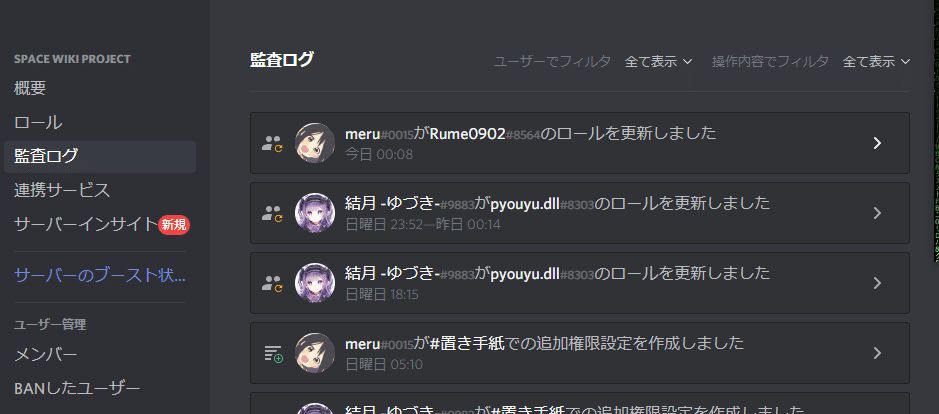
Discord 全ロール権限の説明書 Merunno Note
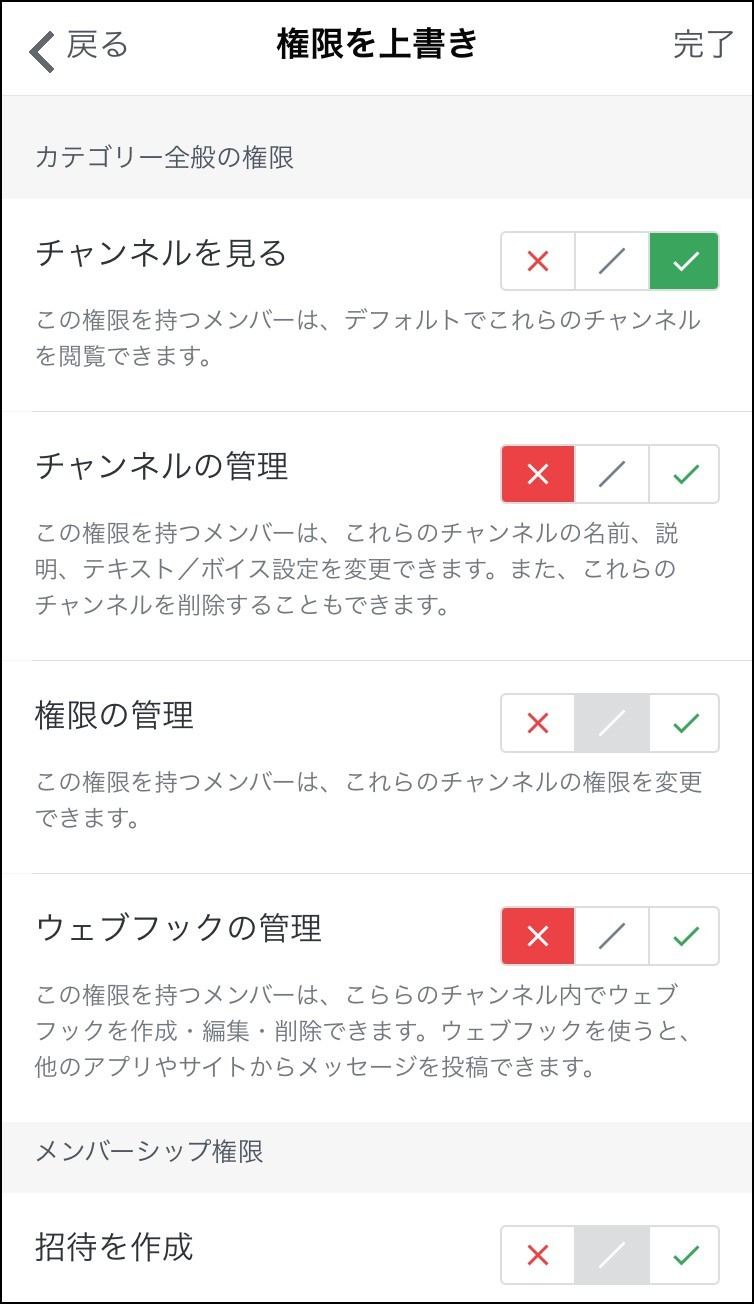
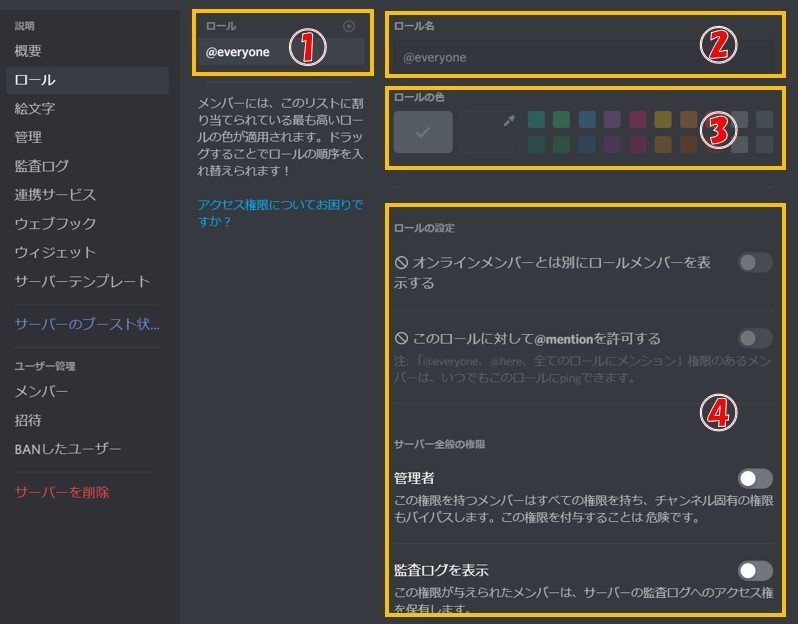
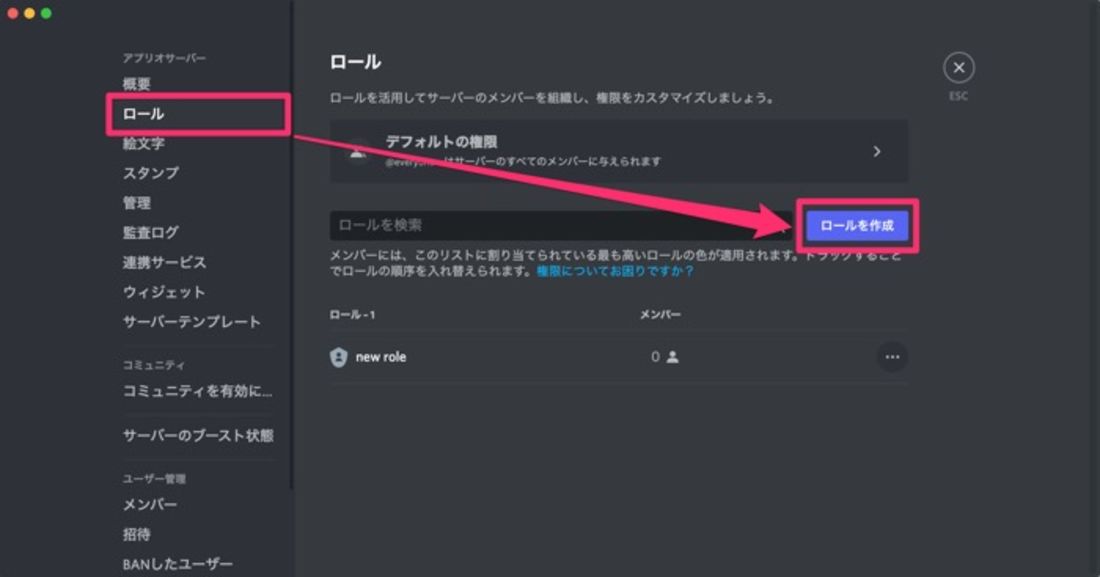
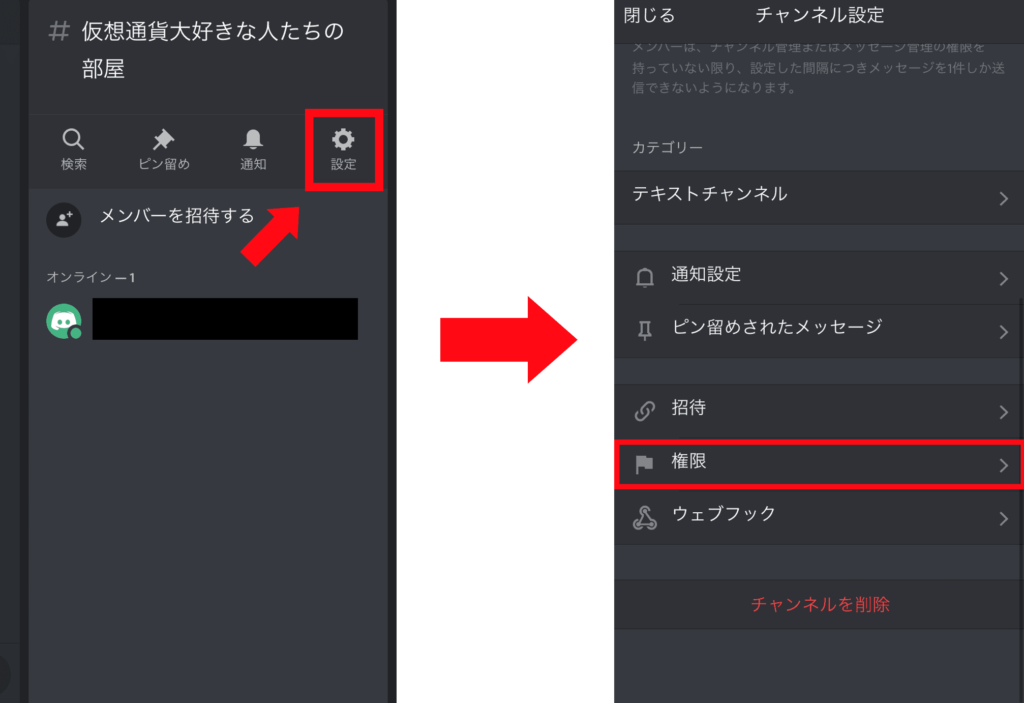
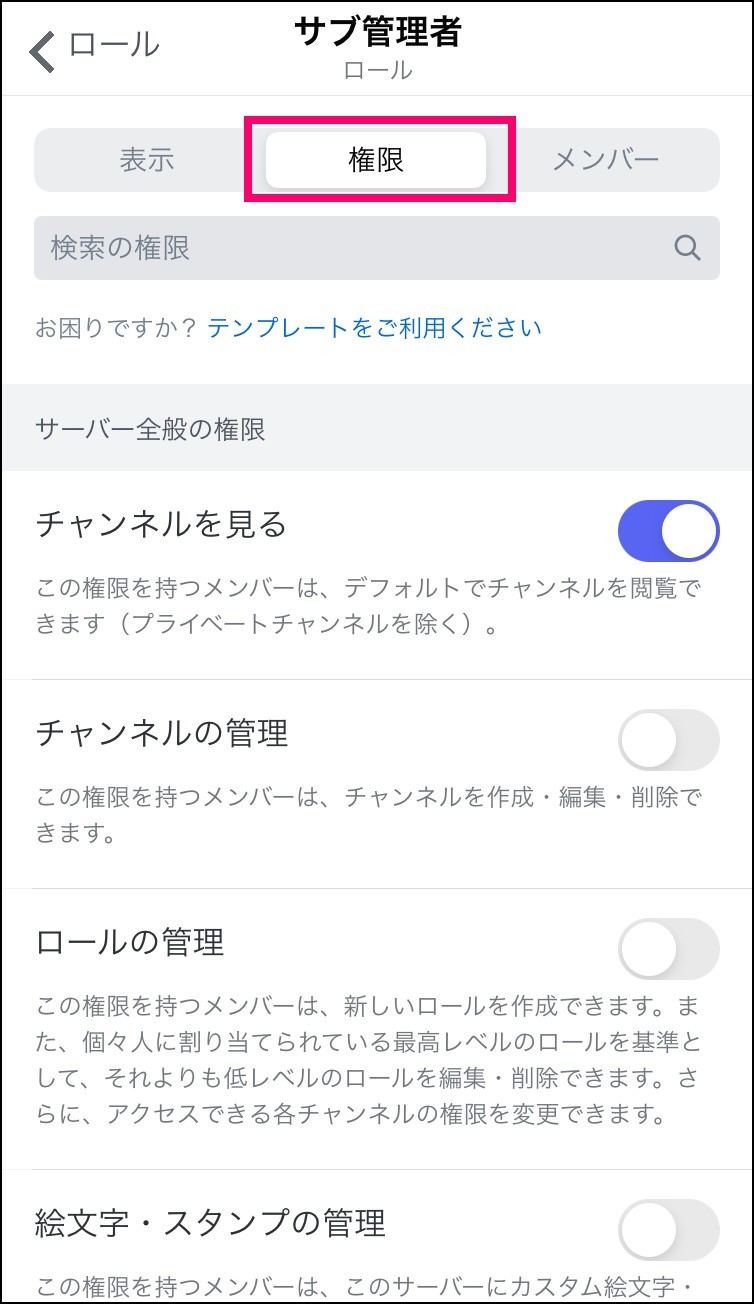
Discordでは下記の組み合わせで権限の設定ができます。 「役職」に対してサーバー全体の権限 「役職」「ユーザ」に対してチャンネルカテゴリー単位の権限 「役職」「ユーザ」に対してチャンネル単位の権限 下に行くほど適用範囲が狭くなるわけですがDiscord 管理者 譲渡 discord 管理者 譲渡
ディスコード 管理者権限 譲渡
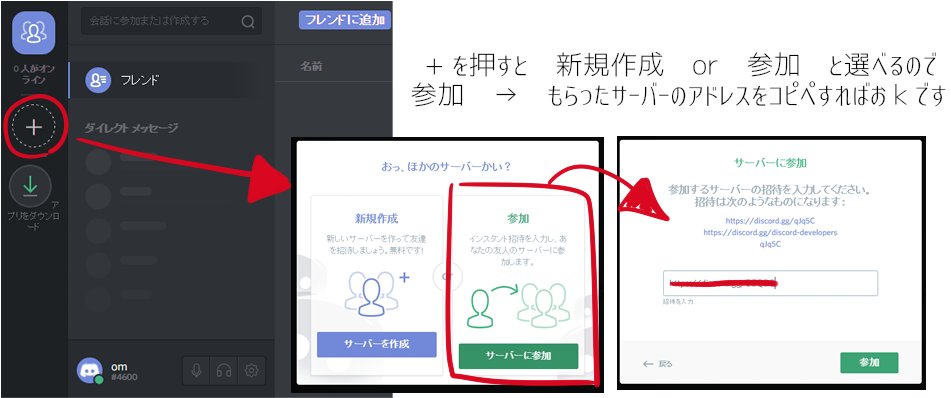
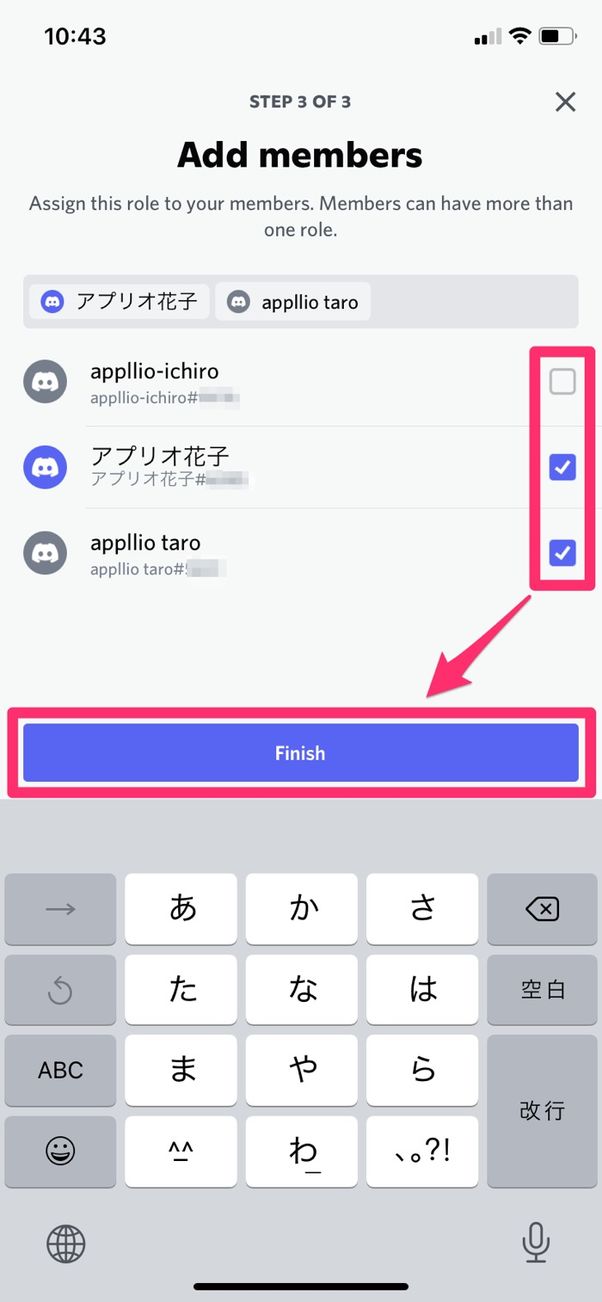
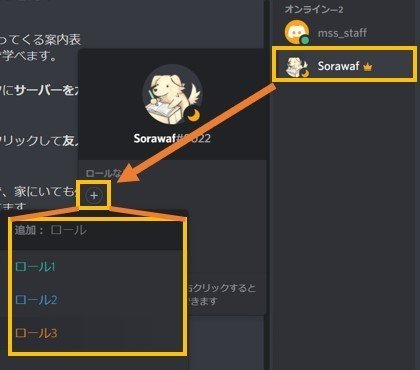
ディスコード 管理者権限 譲渡-チャット画面の右上にある「メンバー」欄から、グループチャットのメンバーの権限を変更できます。 このチャットのメンバー アイコンをクリックして、 メンバー詳細 画面を開きます。 メンバーの編集 をクリック → プルダウンより権限を変更して、 保存 ボタンをクリックして設定 みなさん初めまして!やまだと申します! 本日はDiscord(ディスコード)というゲーマー向けのコミュニケーションツール(LINEの上位互換ソフト)を紹介したいと思います LINEの上位互換ってどういうこと?と思われるかもしれません。例えばディスコードにはこんな機能があります 1
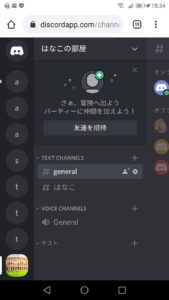
Discord ディスコード のブラウザ版の使い方 アプリとの違いについて解説 App Story
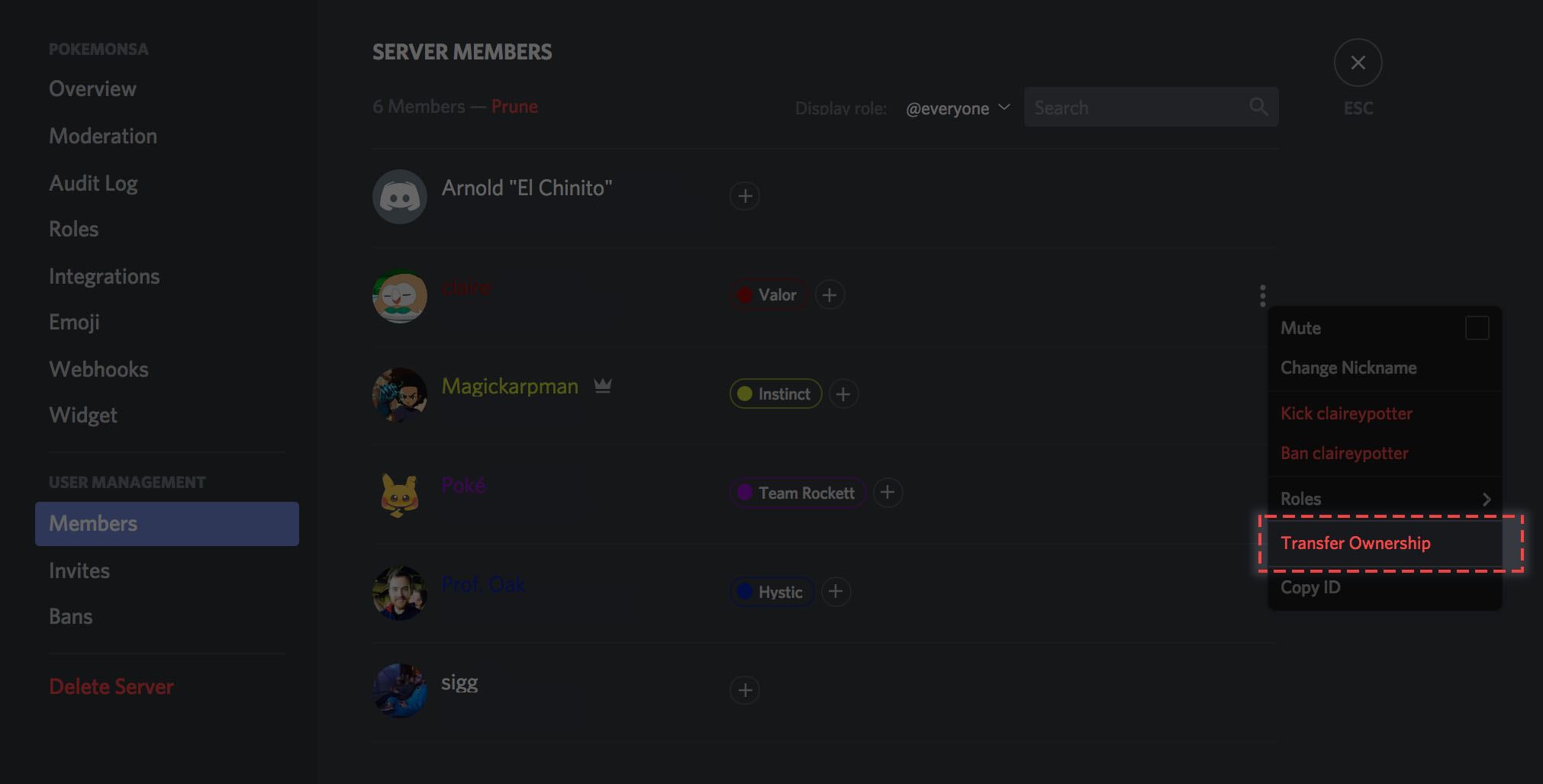
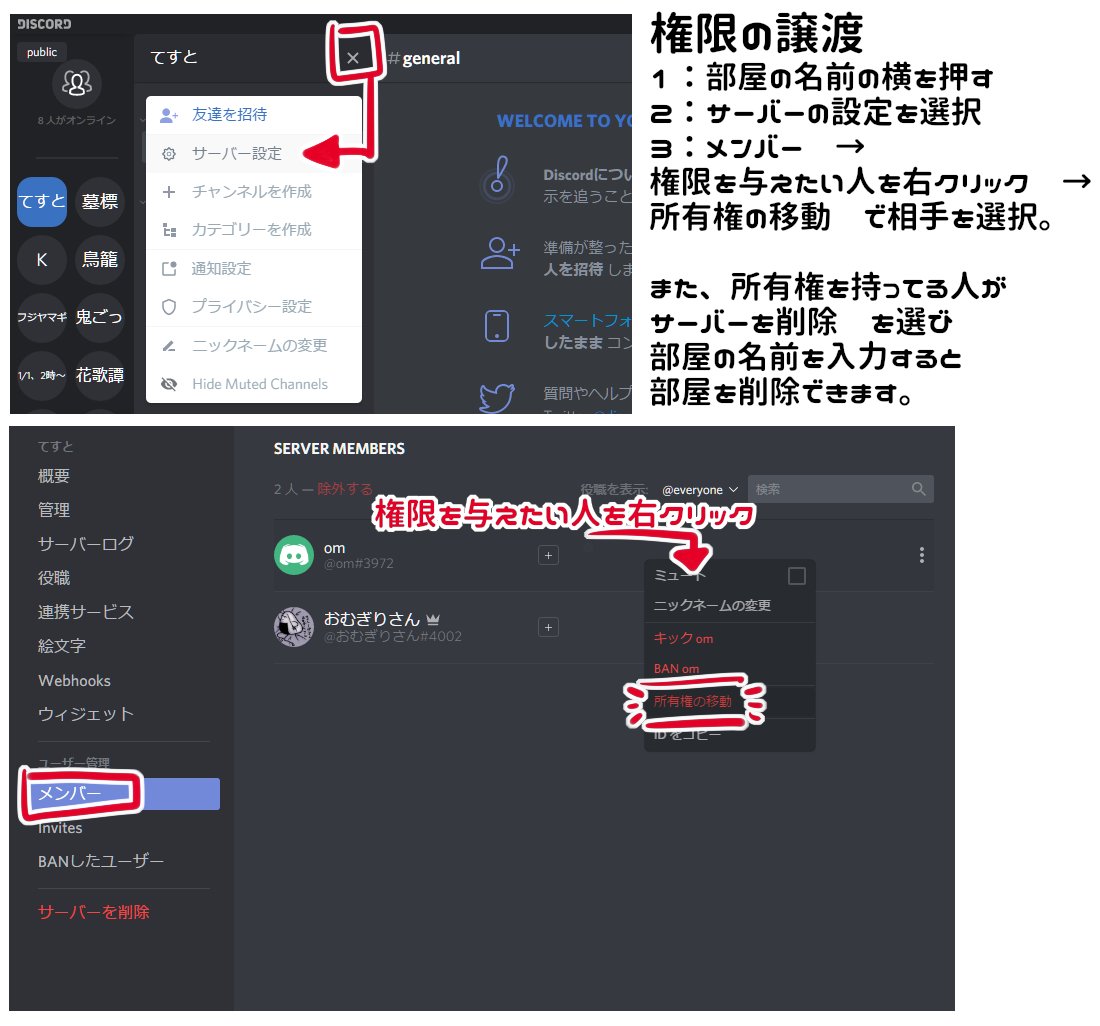
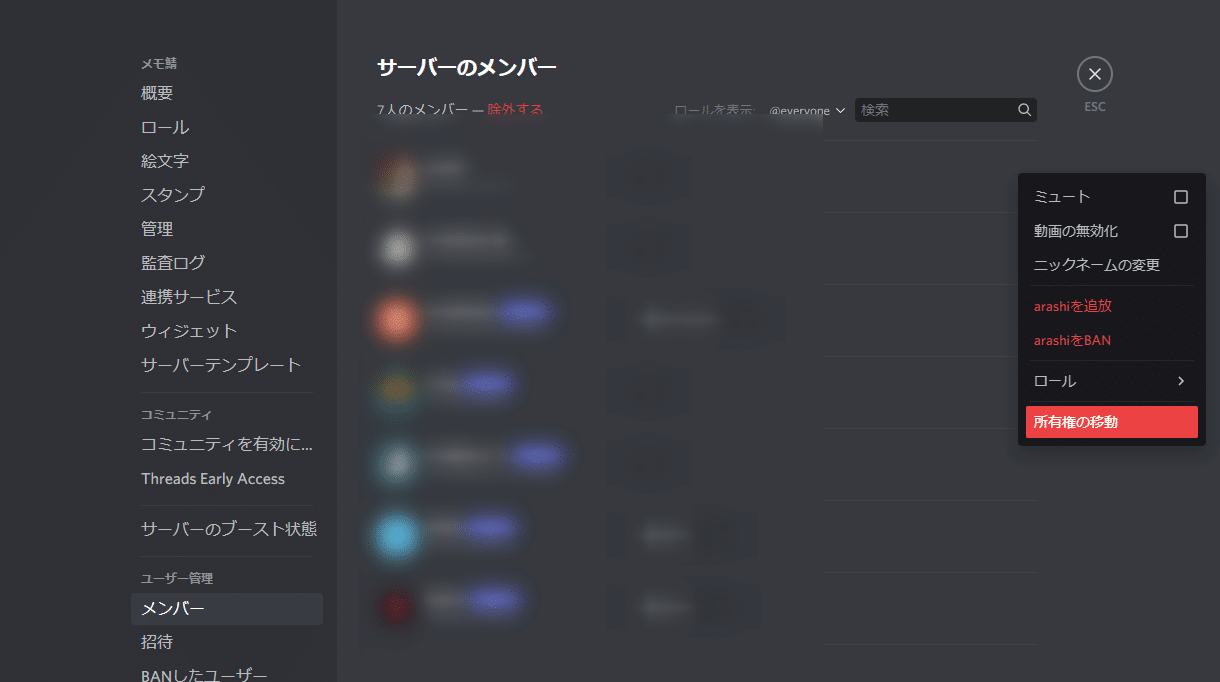
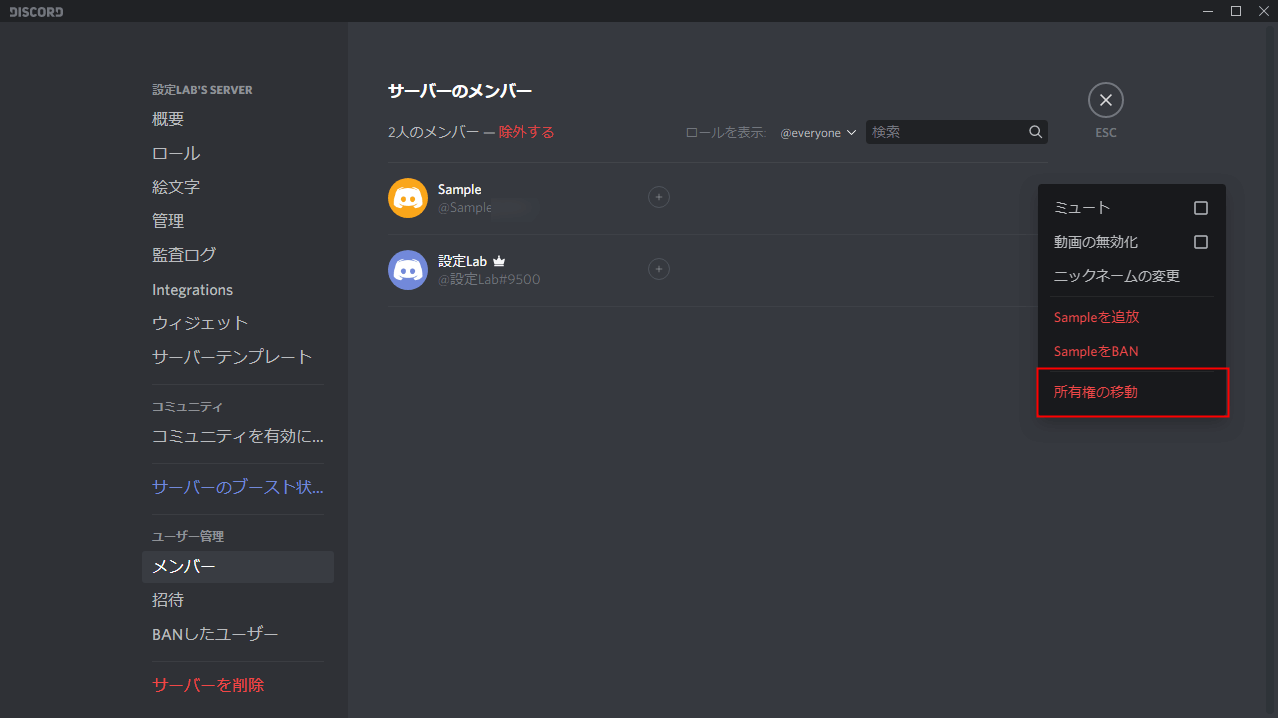
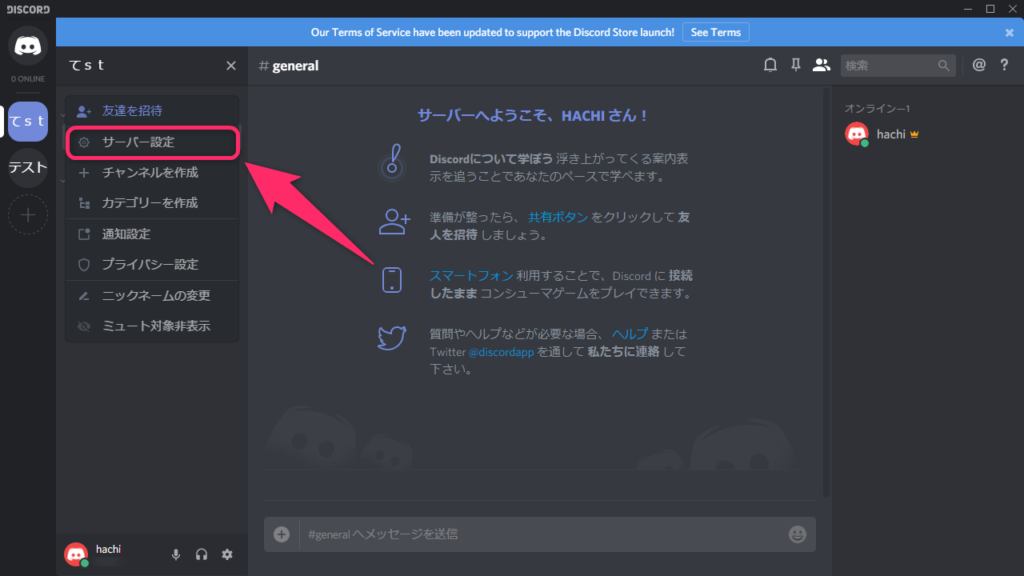
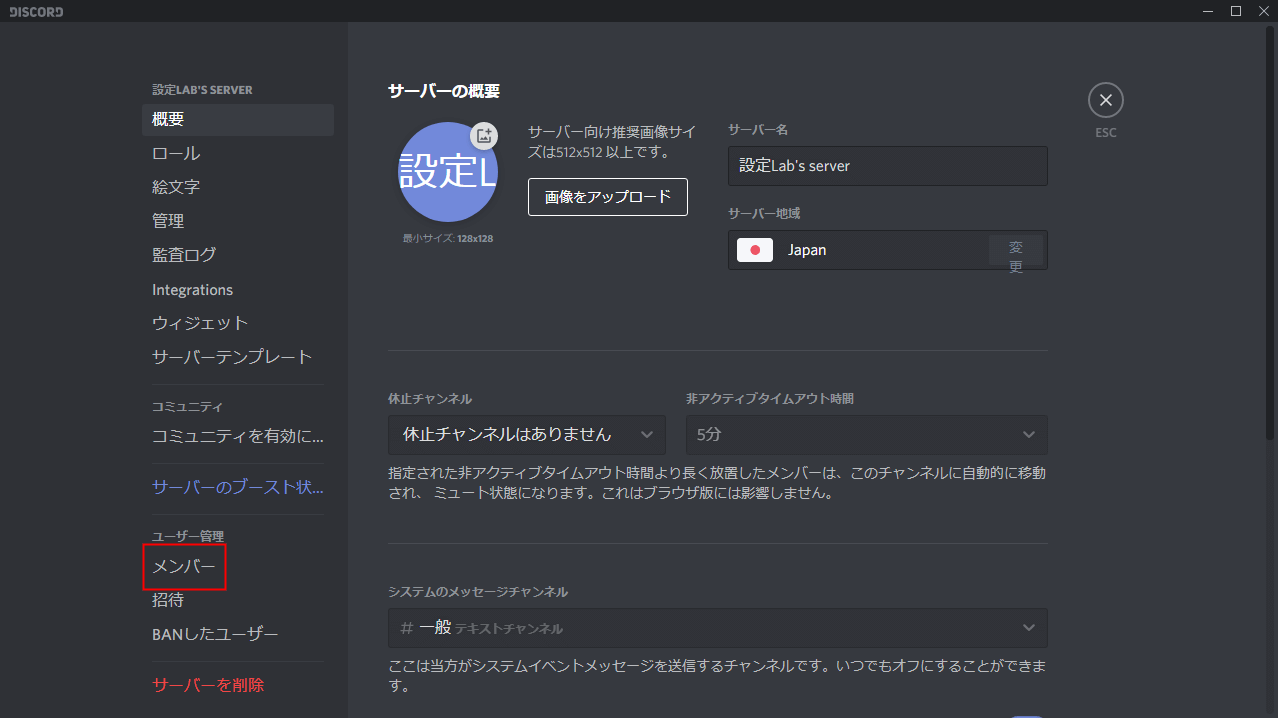
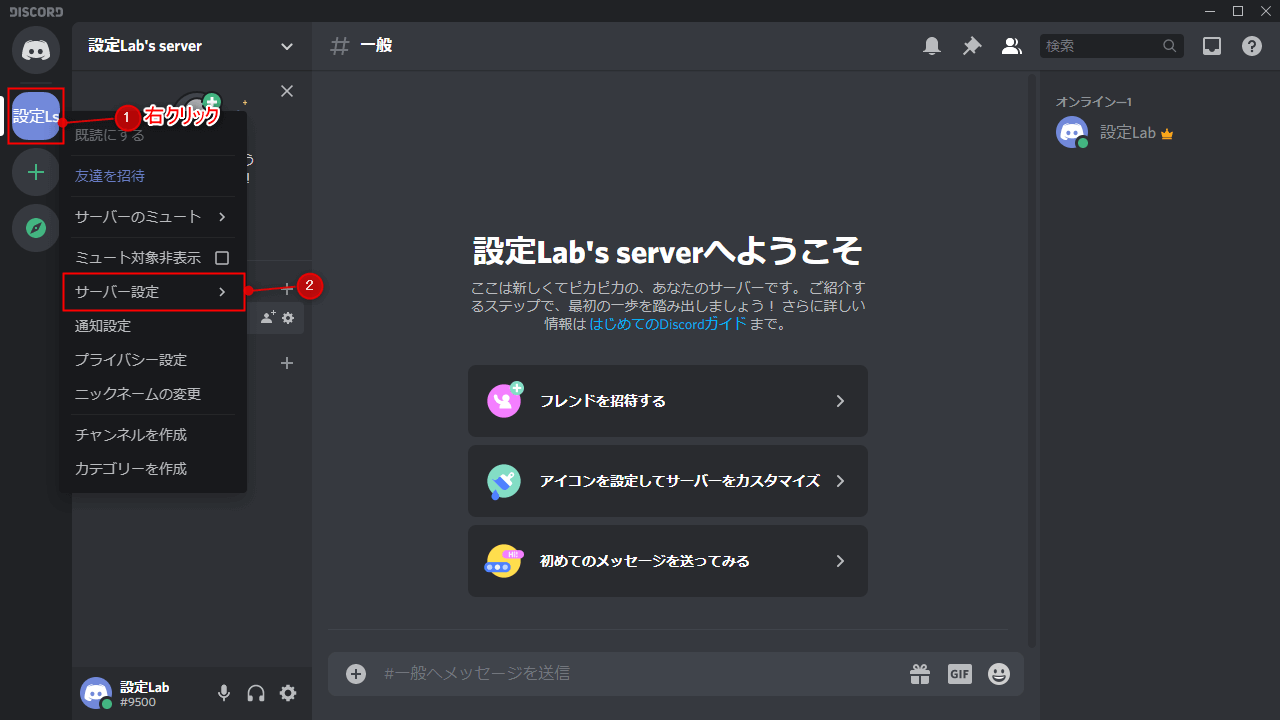
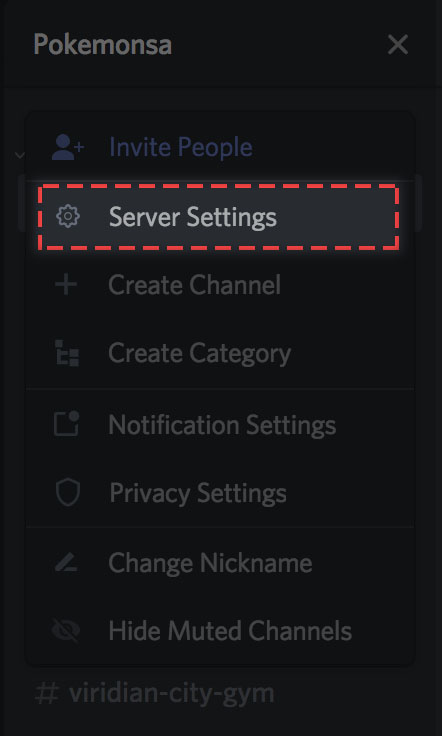
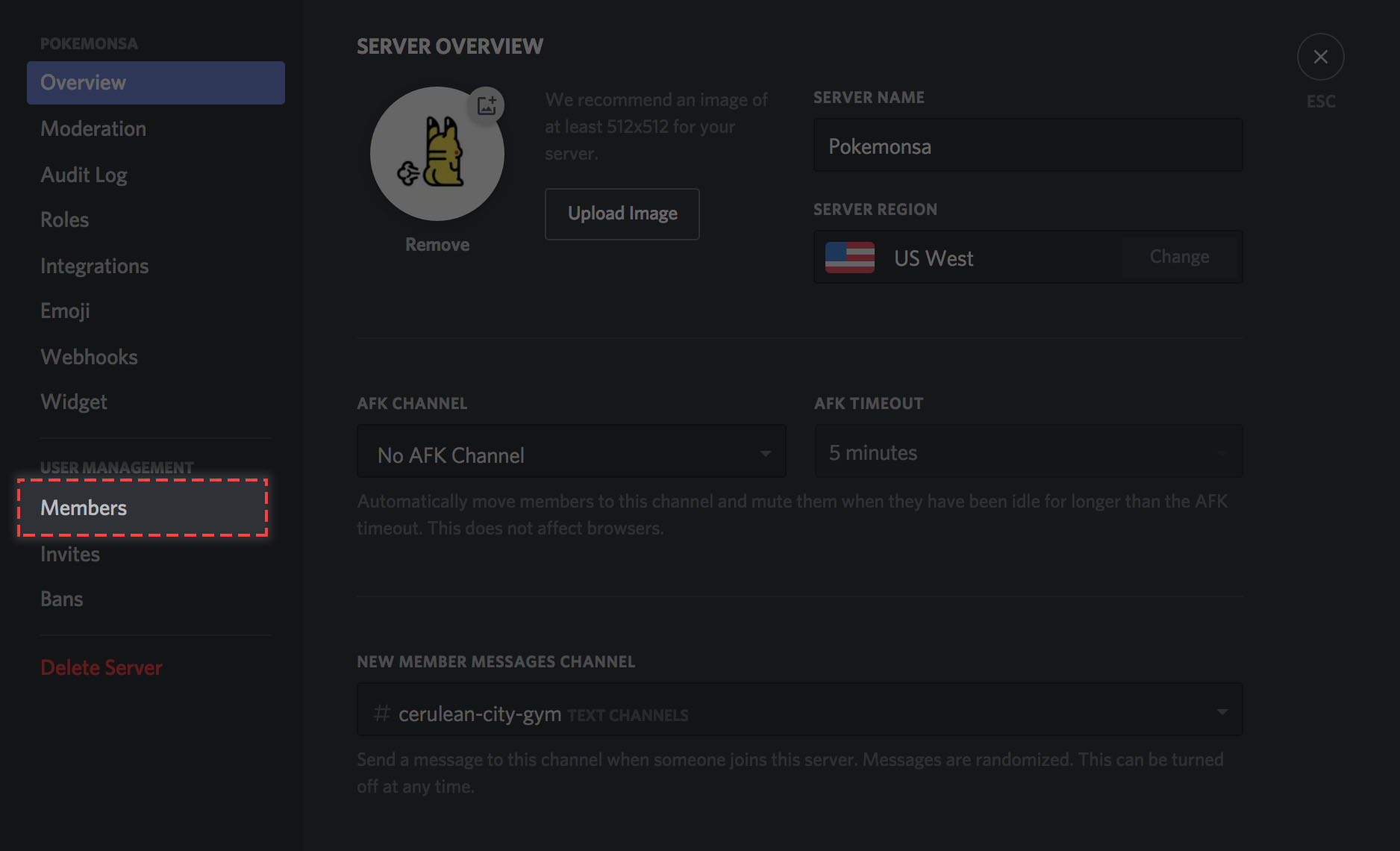
Discord のサーバーから脱退する方法・サーバー管理者の場合 サーバー管理者の場合はサーバーアイコンを右クリックしても「サーバーから脱退」メニューが表示されない。 なので脱退する前に管理者を他の人へ変更する必要がある。 サーバー管理者を他 Windows10環境でプログラムを実行する際に、既に管理者権限なのに 「管理者権限で実行しなさい」 という内容のメッセージが表示されて処理が続行できない問題が発生する場合があります。 わたしの場合は「Nodejs」をインストールしようとしたときにDiscordサーバーを所有しているが、所有権を他の誰かに譲渡したい場合、プロセスは難しくありません。 このwikiHowは、サーバーの別のメンバーを所有者にする方法を説明します。 これは、ユーザー管理の下にあります。 確認コードが表示された場合は
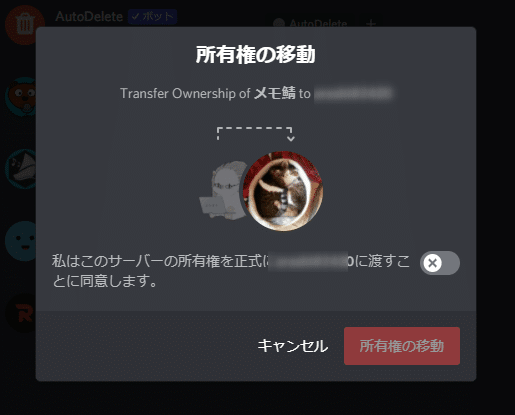
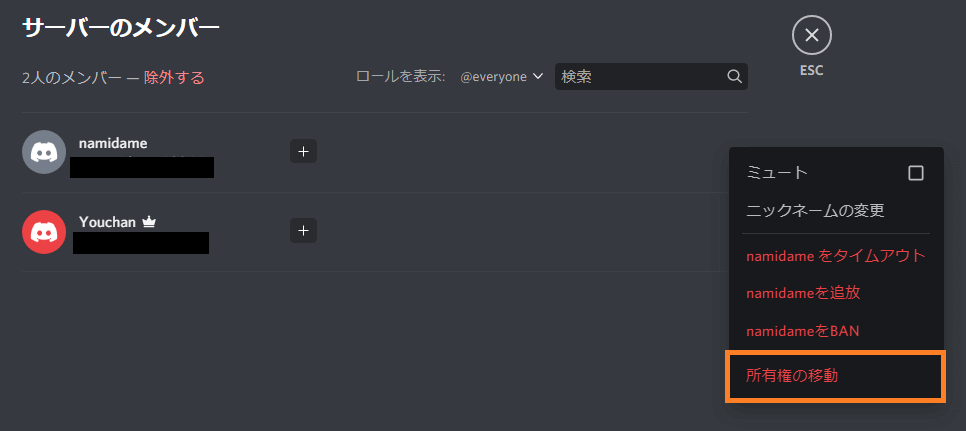
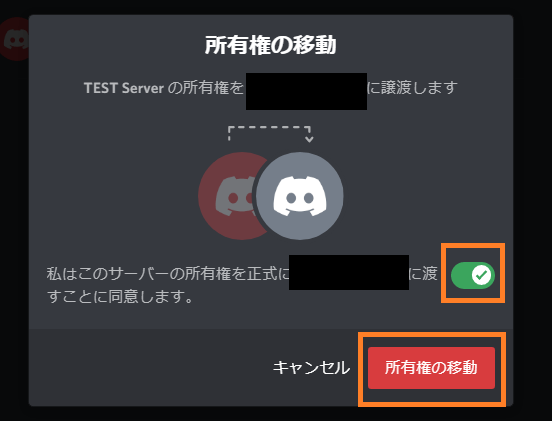
から管理メニューを開いて 「所有権の移動」 を選択します。 所有権の移動を選択する 確認画面が表示されますので、サーバーを譲渡する事に同意して所有権の移動を確定します。 アカウントの二要素認証を設定している場合は 「認証コード(6桁 ゲームプレイ自体はFF14でも安定して144FPSを出せており、重くなることはありません。 ただ、ディスコード及びwindowsのサウンド設定を開くとウィンドウがフリーズします。 何か助言をください。 スペック CPU i RAM 32GB GPU RTX3070Ti OS Windows11 Windows 10 Office 永続ライセンス は、権利上パソコンに付属するものですが、ライセンスの認証や管理には、 Microsoftアカウント に紐づけて管理します。 (ここがすごく重要で、複雑怪奇にしている原因です。 ) パソコンを譲渡する際は、 この Office 永続ライセンス を
ディスコード 管理者権限 譲渡のギャラリー
各画像をクリックすると、ダウンロードまたは拡大表示できます
 |  |  |
 |  | |
 |  | |
「ディスコード 管理者権限 譲渡」の画像ギャラリー、詳細は各画像をクリックしてください。
 |  | |
 |  |  |
 |  |  |
「ディスコード 管理者権限 譲渡」の画像ギャラリー、詳細は各画像をクリックしてください。
 |  | |
 |  |  |
 |  |  |
「ディスコード 管理者権限 譲渡」の画像ギャラリー、詳細は各画像をクリックしてください。
 | ||
 |  |  |
 |  |  |
「ディスコード 管理者権限 譲渡」の画像ギャラリー、詳細は各画像をクリックしてください。
 |  |  |
 |  | |
 |  |  |
「ディスコード 管理者権限 譲渡」の画像ギャラリー、詳細は各画像をクリックしてください。
 |  |  |
 |  |  |
 |  | |
「ディスコード 管理者権限 譲渡」の画像ギャラリー、詳細は各画像をクリックしてください。
|  |  |
 |  |  |
 |  |  |
「ディスコード 管理者権限 譲渡」の画像ギャラリー、詳細は各画像をクリックしてください。
 |  |  |
 |  | |
 |  |  |
「ディスコード 管理者権限 譲渡」の画像ギャラリー、詳細は各画像をクリックしてください。
 | ||
 |  |  |
 |  | |
「ディスコード 管理者権限 譲渡」の画像ギャラリー、詳細は各画像をクリックしてください。
 |  | |
 |  | |
 |  |  |
「ディスコード 管理者権限 譲渡」の画像ギャラリー、詳細は各画像をクリックしてください。
 |  |  |
 |  | |
 |  |  |
「ディスコード 管理者権限 譲渡」の画像ギャラリー、詳細は各画像をクリックしてください。
 |  |
TeamsではWeb会議やチャットをしている相手に、以下4つの画面共有を行うことができます。 ①デスクトップ ②ウィンドウ ③Power Point ④ホワイトボード また、Teamsの「画面共有」機能では、画面を共有するだけでなく、共有画面を遠隔操作できる機能も =所有権限の特徴= ・サーバーを削除できる ・管理者を超え、何でも出来る その権限は一人しか付与できなくBotにも付与はできないので危険ではありません。ですが信頼出来ないアカウントに所有権限を譲渡するのはやめましょう。 譲渡の仕方はこちら
Incoming Term: ディスコード 管理者権限 譲渡,


0 件のコメント:
コメントを投稿